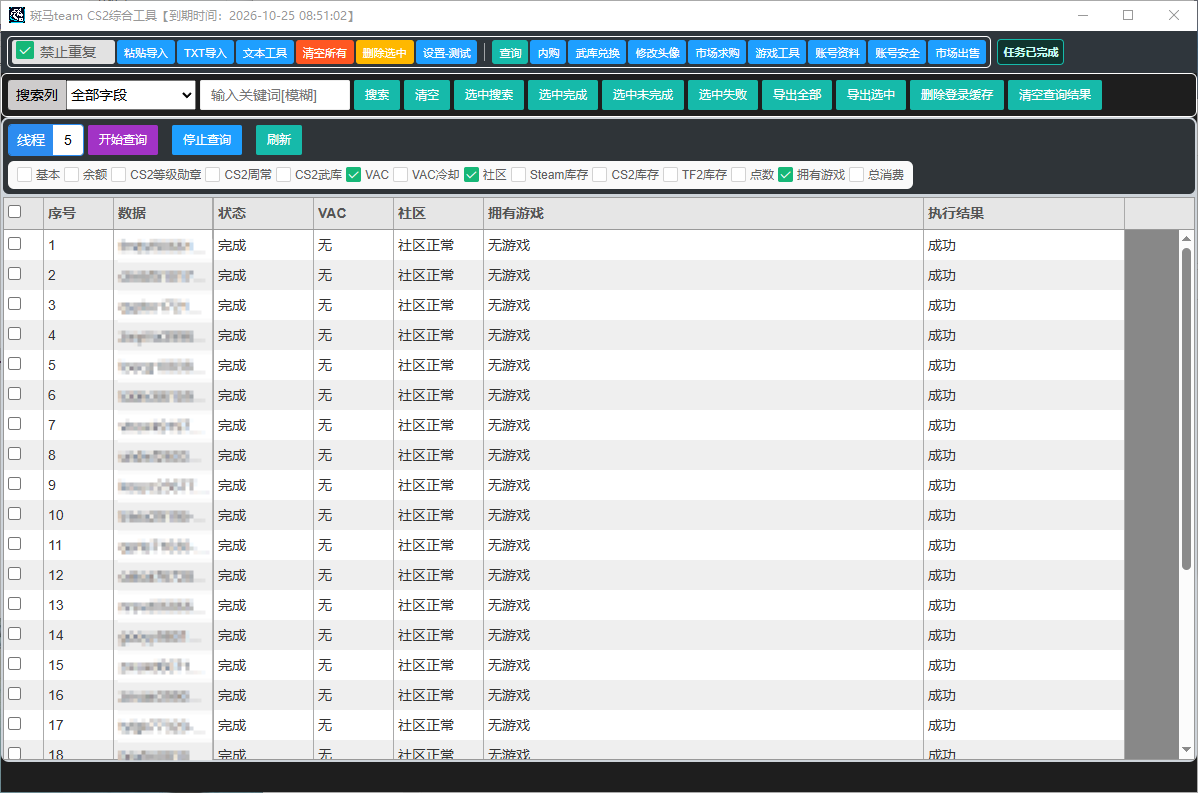
斑马 SteamCS2 综合工具使用指南
本指南介绍软件的主要功能、账号数据准备、网络与邮箱配置、令牌文件整理及任务执行注意事项。请根据实际使用的版本和界面操作。
网络与邮箱配置
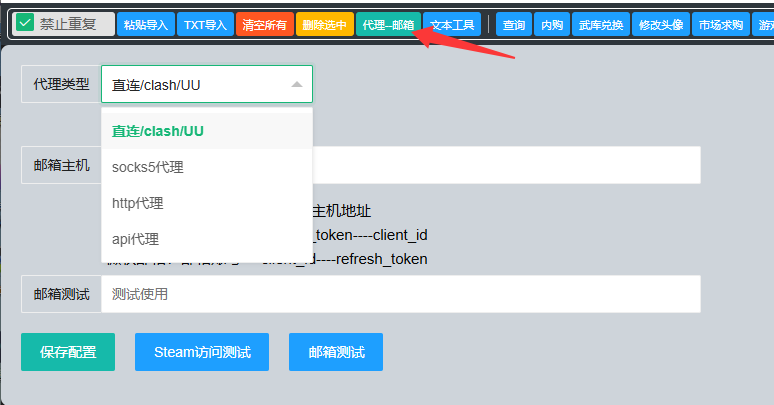
点击软件顶部的 「代理--邮箱」 按钮,根据网络环境选择相应模式。配置完成后可以使用 「Steam访问测试」 和 「邮箱测试」 检查可用性。
代理模式说明
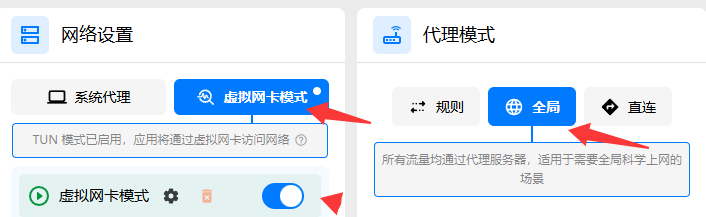
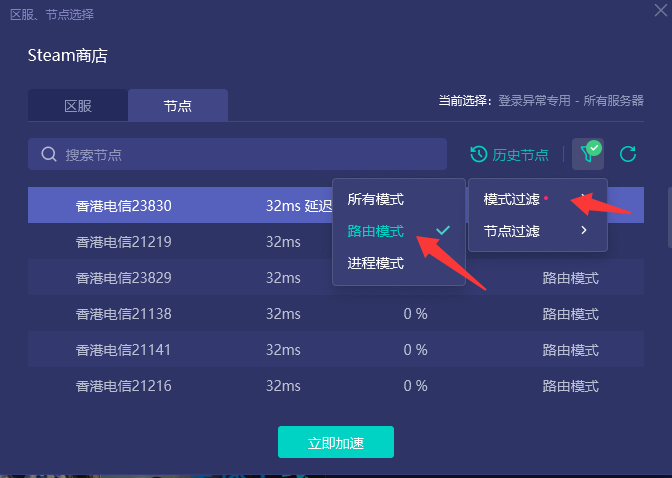
- 直连 / Clash / UU:原教程建议配合 Watt Toolkit、Steamcommunity302 等本地网络工具使用;Clash 建议使用虚拟网卡模式,UU 加速器建议使用路由模式。
- SOCKS5 代理:按照输入框提示配置,格式如
socks5://用户名:密码@主机:端口或socks5://IP:端口。 - HTTP 代理:格式如
http://用户名:密码@主机:端口或http://IP:端口。 - API 代理:根据软件提示填写代理提取接口。
邮箱配置
自建邮箱场景需设置邮箱主机;使用微软邮箱时,教程要求邮箱已开通 OAuth2 令牌方式。请按账户类型准备邮箱账号与授权字段,实际是否可用以邮箱测试结果为准。
1. 常规账户数据导入
本节适用于普通账号任务,例如账号查询、CS2 内购、武库兑换、市场求购 / 出售、修改头像等。修改密码、修改邮箱、CDK 充值、修改名字 / 个人资料不使用本节的直接格式,请跳到第 2 部分:特殊任务数据导入。
① 一行只放一个账号;
② 字段之间使用
----(连续 4 个英文半角减号);③ 字段顺序不能随意调换。下面的“账户1”“密码1”等只是示例文字,实际填写时换成你自己的数据。
1-1 无登录验证码的账户
如果账号登录时不需要邮箱验证码,也不需要手机令牌验证码,通常使用下面任意一种格式。
账户1----密码1
账户2----密码2
如果这次任务还需要读取邮箱,可以在账号和密码后面继续添加邮箱信息,字段顺序如下:
账户1----密码1----邮箱账户1----邮箱密码1----邮箱域名
账户2----密码2----邮箱账户2----邮箱密码2----邮箱域名- 第 1 项:Steam 账号。
- 第 2 项:Steam 密码。
- 第 3 项:邮箱账号(可省略)。
- 第 4 项:邮箱密码(可省略)。
- 第 5 项:邮箱域名 / 邮箱服务器地址(可省略,按邮箱服务商提供的信息填写)。
如果不需要邮箱资料,直接使用方式 A;如果要使用邮箱资料,建议把邮箱账号、邮箱密码、邮箱服务器地址作为一组完整字段,按顺序填写。不要只留空中间某一项、再继续填写后面的字段,也不要把邮箱密码和邮箱域名交换位置。
账户1----密码1----其他杂项
账户2----密码2----其他杂项
“其他杂项”是可选内容,只在你清楚当前任务需要附带什么信息时才填写;不需要时直接使用方式 A 即可。不要把“其他杂项”这几个字原样填进去。不要在分隔符之间留下空白字段;如果不确定该填什么,先不要添加这一项。
----。每一行都要从一个账号开始。1-2 登录有邮箱验证码:自建邮箱
如果 Steam 登录时会向自建邮箱发送验证码,需要把邮箱账号、邮箱密码和邮箱服务器地址一起导入。这种格式的 5 项都要按顺序填写:
账户1----密码1----邮箱账户1----邮箱密码1----邮箱域名
账户2----密码2----邮箱账户2----邮箱密码2----邮箱域名每一项分别是什么:Steam 账号、Steam 密码、用来收验证码的邮箱账号、该邮箱的读取密码、邮箱服务商提供的域名 / 服务器地址。邮箱域名不要随便猜,使用你自己的邮箱服务所提供的服务器信息。
如果原来的文本少了“----邮箱域名”,怎么办?
不用手动一行一行补。可以用软件里的「文本工具」统一追加:
- 打开软件顶部的 「文本工具」。
- 把原来的账号文本粘贴到左边 「账号数据(文本1)」,一行一个账号。
- 找到 「追加文本」 输入框,只填写你实际使用的邮箱域名 / 服务器地址。
- 点击旁边的 「追加」。软件会把这段内容追加到每一行末尾,并自动补上字段分隔符。
- 在下方 「处理结果」 检查生成内容,确认每行末尾都有邮箱服务器地址,再点击 「复制结果」 或 「保存组合结果.txt」。
- 回到账号导入区域,导入刚才生成的结果。
1-3 登录有邮箱验证码:微软邮箱
重要:微软邮箱只支持已经开通 OAuth2 令牌的邮箱。普通邮箱密码不等于 OAuth2 令牌;如果没有对应的 client_id 和 refresh_token,不要选择这一种格式。
根据你整理的数据是否包含邮箱密码,可以使用下面 4 种形式。微软邮箱地址、client_id 和 refresh_token 必须对应同一个邮箱。
账户1----密码1----微软邮箱1----邮箱密码1----client_id----refresh_token
账户2----密码2----微软邮箱2----邮箱密码2----client_id----refresh_token账户1----密码1----微软邮箱1----邮箱密码1----refresh_token----client_id
账户2----密码2----微软邮箱2----邮箱密码2----refresh_token----client_id账户1----密码1----微软邮箱1----client_id----refresh_token
账户2----密码2----微软邮箱2----client_id----refresh_token账户1----密码1----微软邮箱1----refresh_token----client_id
账户2----密码2----微软邮箱2----refresh_token----client_idrefresh_token 属于敏感授权凭据,效果相当于邮箱访问权限。不要把真实令牌发给他人、放进公开网页、截图或公开网盘。上面只能复制字段结构,不能复制真实凭据。1-4 登录有手机令牌验证码
如果登录时需要 Steam 手机令牌验证码,账号文本本身可以沿用 1-1 的格式:只用账号和密码,或按需要附带邮箱信息 / 其他杂项。除此之外,还必须准备对应的令牌文件。
导入到软件:照着做就可以
- 先用记事本或其他文本编辑器整理好账号数据。建议先准备 2 条测试数据,确认格式正确后再导入更多账号。
- 检查每行是否只有一个账号,字段是否用 4 个英文减号
----分隔。 - 复制整理好的全部文本。
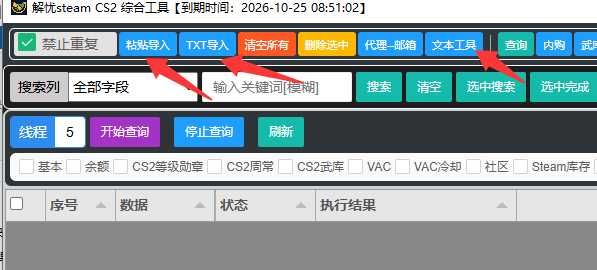
- 回到软件主界面,点击顶部 「粘贴导入」;如果已经保存成 TXT 文件,也可以点击 「TXT导入」 选择文件。
- 导入后查看下方账号表格,检查账号行是否出现、数量是否符合预期、账号内容有没有错位。
- 发现错误时,先停止后续操作,修正原始文本,再重新导入正确数据。
2. 修改密码、修改邮箱、修改资料、CDK 充值:用文本工具生成导入格式
下面这些功能的导入格式比普通账号复杂,不建议新手自己手动拼接字段:
正确做法是:先准备普通 Steam 账号数据,再把每个账号对应的新资料放到第二数据源,让软件的「文本工具」自动组合。最后只导入工具生成的“处理结果”。
先认识文本工具的三个区域
下面是区域关系示意,帮助你认清左边、右边和下方结果框;实际界面按钮名称以软件版本为准。
第一步:把原始 Steam 账号放到左边
- 点击软件顶部的 「文本工具」。
- 在左边找到 「账号数据(文本1,每行一条)」。
- 把 Steam 原始账号数据粘贴进去。格式参考本指南的 1-1 常规账户数据导入。如果账号登录需要读取原邮箱验证码,原邮箱信息也要按对应格式保留。
- 确保每行一个账号,并且账号顺序与你准备的新资料顺序一致。
第二步:把每个账号的新资料放到右边
在右边 「第二数据源(每行一条)」 中填写新资料。最重要的是一行对应左边同一行的账号,不要把顺序打乱。
第三步:点击对应的组合按钮
- 新邮箱:点击「组合新邮箱」。
- CDK:点击「组合CDK」。
- 自定义新密码:点击「组合自定义新密码」;如果想让软件生成新密码,点击「批量随机密码」。
- 名字 / 地区:使用「随机名字+地区」「自定义名字[顺序]」「自定义名字[随机不重复]」等按钮,根据需要生成资料。
点击后,组合内容会显示在下方 「处理结果」 区域。工具会自动添加对应任务需要的标记,不需要你自己手动输入这些标记。
第四步:检查数量,再复制或保存结果
- 先看文本工具顶部的行数提示:账号行数、文本2行数、结果行数。
- 左边账号有几行,右边第二数据源就尽量准备几行,并按相同顺序排列。
- 特别注意:当前源码按两边较少的行数进行组合。例如左边 10 行、右边 8 行,结果只会组合 8 行;不会自动补齐缺少的数据。
- 检查下方「处理结果」,确认账号与新资料一一对应,没有错行、漏行。
- 点击 「复制结果」,或点击 「保存组合结果.txt」 保存成文本文件。
- 回到软件主界面,通过 「粘贴导入」 或 「TXT导入」 导入刚才生成的结果。
3. maFile 令牌文件
如果账号登录使用 Steam 手机令牌验证码,除了导入账号和密码,还要准备该账号对应的 maFile 文件。软件会根据账号名查找对应令牌文件。
文件应该放在哪里?
- 打开软件所在的数据目录,找到或让软件自动创建
maFiles文件夹。 - 把每个账号对应的令牌文件放进
maFiles文件夹。 - 文件名要和导入的 Steam 账号一致,例如账号名是
account1,文件就应命名为account1.maFile。
账号.maFiles,但本次上传的源码实际按 .maFile(单数)读取,并且自动转换时也会生成 账号.maFile。因此,当前这份源码版本请以 账号.maFile 为准,不要把扩展名写成 .maFiles。如果你手上的正式程序与这份源码不是同一版本,请以程序转换按钮生成的文件名为准。如果手里的文件名是 SteamID,怎么转换?
- 在软件数据目录中找到
maFilesSteamID文件夹;如果没有,可以通过文本工具中的「打开SteamID源目录」按钮打开。 - 把以 SteamID 命名的令牌文件放进
maFilesSteamID文件夹。 - 打开软件顶部的 「文本工具」。
- 点击 「SteamID.maFile → 账号.maFile」 按钮。
- 软件会读取令牌文件内部的账号名,并把转换后的文件写入
maFiles文件夹。 - 转换完成后,点击「打开maFiles」检查文件是否已经生成。
精简令牌和完整令牌有什么区别?
- 精简令牌:源码提供精简 maFile 的功能,适合只需要读取基础手机令牌信息的部分场景。
- 完整令牌:求购、出售、修改密码等需要 Steam 手机二次确认的操作,必须使用包含完整确认字段的令牌文件。
主要功能模块
斑马 SteamCS2 综合工具主要分为以下六大模块:
执行任务、查看结果与导出
- 在账号表格中选取需要的账户,或先通过搜索条件筛选记录。
- 在对应模块中设置线程、数量、价格或其他需要的参数。
- 先使用一个账号做少量测试,核对功能与预期一致后再决定是否批量执行。
- 点击模块中的「开始」按钮执行,必要时使用「停止」按钮;运行中任务可通过当前页面「刷新」查看进展。
- 在查询模块的表格中查看当前字段,按需导出或清理结果。
当前源码中的导出行为
上传源码的 ui/js/table.js 实现了 CSV 导出。支持「导出全部」与「导出选中」;其中「导出全部」使用当前搜索和筛选后显示的记录,导出列为当前可见的表格列,CSV 文件包含列名标题。
重要注意事项
- Steam 社区相关查询:VAC 冷却、社区信息、点数和部分游戏信息等操作,可能依赖当前 IP 能否访问 Steam 社区。访问异常时先检查网络。
- 总消费查询:原教程要求运行前先点击「删除登录缓存」,缓存登录可能导致结果不可用。
- 修改密码与邮箱:执行前也应删除登录缓存,并在单个账号操作过程中保持 IP 不变。
- 同 IP 连续失败:原教程指出可能存在操作次数限制,应停止重试、检查环境并视情况更换网络节点,不宜无限自动重试。
- 涉及资产的功能:内购、武库兑换、市场求购/出售前,先用一个账号测试物品 ID、价格和数量,防止规则变化造成购买错误或资产损失。
常见问题排查
查询失败、社区数据为空
先使用「Steam访问测试」检查网络访问情况,确认代理方式与所需社区服务均可用;再视情况检查任务选择和登录状态。
邮箱验证码收不到或登录失败
检查导入格式里的邮箱账号、主机及相关授权字段;微软邮箱应符合教程中的 OAuth2 条件,同时测试邮箱连接。
市场操作与预期不符
暂停批量任务,重新核对市场 URL、物品 ID、价格单位、最低价倍率以及实际要操作的账号。不可依赖历史价格配置。
已有 maFile,却无法使用二次确认
检查令牌文件的命名和所在目录,确认文件内容完整。教程明确指出,求购、出售、改密等操作需要完整令牌文件。
软件下载
点击下面的按钮打开蓝奏云下载页面。该下载地址由网站维护者提供;下载前请自行核对文件名称、版本和来源,谨慎运行未知文件。
打开下载页面 ↗ ← 返回软件介绍首页